
Works — Spring 2022
포토샵에서
마인크래프트까지
지은 도시를 블렌더로 렌더링하는 법과,
도로를 포토샵으로 그리는 법을 강의로 푼다.
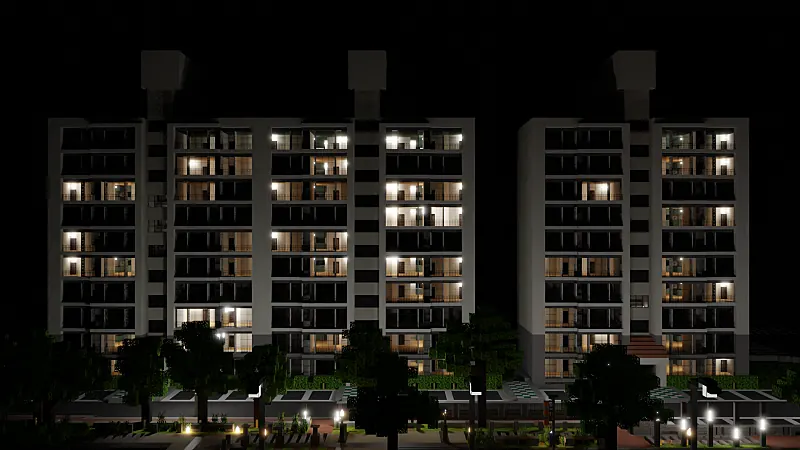
01맵을 블렌더로 뜯어오다
첫 두 편은 렌더링이다. 「Mineways라는 프로그램을 이용해 블렌더에 마인크래프트 맵을 불러올 수 있다」는 문장으로 강의가 시작된다. Mineways를 내려받고, 서버가 제공하는 전용 리소스팩 타일 텍스처를 불러오고, 렌더링할 y좌표 범위를 정한 뒤 오브젝트 파일로 내보내, 블렌더에서 다시 여는 순서다. 「지표면 위 구조물만 렌더링할 계획이라면 좁은 높이 범위만 골라도 되고, 그러면 파일 크기와 성능을 아낄 수 있다」는 실무적 조언까지 붙는다.
강의는 「플레이시티 블록 서버가 렌더링용 전용 리소스팩을 타일화한 파일을 제공하고 있다」고 밝힌다. 서버가 마련해 둔 자원 위에서 이뤄지는 작업이다.
02조명을 다시 걸다

두 번째 편은 재질과 조명이다. 「Mineways가 조명 블록에 기본 설정을 넣어 주긴 하지만 아름다운 사진을 렌더링하기에는 턱없이 모자라다」며, 각 조명 블록의 밝기(Emission Strength)를 손수 올리는 과정을 짚는다. 바다랜턴을 검색해 밝기 값을 1에서 100으로 올리고, 레드스톤 블록처럼 원래는 광원이 아닌 블록도 텍스처 색을 그대로 조명으로 연결해 빛나게 만드는 식이다.
강의에는 아리울 중구 도심과 안강대교의 오브젝트 파일이 예제로 함께 걸린다.
03도로를 포토샵으로 그리다

다른 방향의 강의는 「도로를 만들자」 세 편이다. 첫 편은 이렇게 시작한다.
지금까지 플레이시티 블록에서 도로를 건설했던 방법은 모두 잊어버리세요.
핵심은 서버가 올해부터 매달 제공하는 1:1 지도다. 「포토샵에서 1:1 지도를 확대해 보면 마인크래프트의 한 블록이 1픽셀과 정확히 일치한다」는 관찰에서 모든 것이 출발한다. 그러므로 포토샵에서 1픽셀 굵기로 그은 선은 게임 안에서 한 블록 굵기의 선이 된다. 안티앨리어싱을 끄고, 사각형 선택 도구로 도로를 칠하고, 흰 선과 노란 선을 번갈아 그어 차선을 만들고, 일정 간격으로 지워 점선을 만든다. 「작은 글씨를 쓸 때는 굴림체가 최고」라는, 도로 표지 글자까지 챙기는 세부가 붙는다.
04다시 마인크래프트로
두 번째·세 번째 편은 일러스트레이터와 월드페인터로 넘어간다. 일러스트레이터에서는 선 굵기 1pt, 획 단면을 돌출로, 픽셀에 물리기를 켠 채 도로망을 그린 뒤 그 선을 포토샵으로 복사해 온다. 곡선과 분기, 횡단보도, 버스 정차 구역까지 벡터로 정확히 다듬는 단계다. 마지막 편은 그렇게 그린 도면을 월드페인터의 높이 지도로 변환한다. 흰 선·노란 선·자전거도로·버스전용차로를 각각 다른 회색 값으로 칠해 네 단계 높이로 나누고, 그 높이 지도를 월드페인터로 불러와 실제 블록으로 찍어 낸다. 「높이 단계는 최대 네 단계까지만 쓰는 것이 좋다」는, 도구의 한계에서 나온 규칙까지 그대로 적힌다.